コロハンク公開備忘録

PC・ガジェット・ゲームに関連することを中心に備忘録感覚で投稿します。

(遅延なし)SoundBlaster X4 でゲーム音と通話音を分けて録画する方法

PCゲームを録画する上で、

  • 通話音声を動画に部分的に入れたい...
  • 通話音声の音量を調整したい...

これらの解決の為、遅延なしで【ゲーム音】と【通話音声】に音声トラックを分けて録画する方法を紹介します。*1


前提事項

※このページで紹介している作業はすべて自己責任の上でお願いします。一度全てに目を通した後に取り掛かることをお勧めします。

録画ソフト

NVIDIAのグラフィックボードのドライバーソフトである、Geforce Experienceの録画機能を利用します。

動画再生ソフト

録画した動画は音声トラックが分けられるという仕様上、
Windows10標準の動画再生ソフトではメイン音声を再生できません
その為、別の再生ソフトを利用します(後述)。
ただし、両方の音声トラックを同時に再生することはできません。
※後述の動画編集ソフトで読み込んでタイムライン上で確認するか、エンコードを行えば同時再生可能です。

単語の意味

通話音声... 自分のマイク音声とDiscordなどで通話をしている相手の声
メイン音声... ゲームやメディア音声などの、通話音声以外の音

Creative App

SBX4のドライバーソフトです。 すでに利用していると思いますので、細かい説明は割愛。

>バイス>ミキサー>バイス
f:id:koroyade:20211017223836p:plain:w500

光デジタル出力 => [ステレオミックス]

>再生
f:id:koroyade:20211017225645p:plain:w500

スピーカー => 既定のデバイス
SPDIF出力 => 既定の通信デバイス

>セッティング>バイス
f:id:koroyade:20211017230338p:plain:w500

USBオーディオ持続性 => [PC/Macに最適化]

その他はご自由に

VoiceMeeter

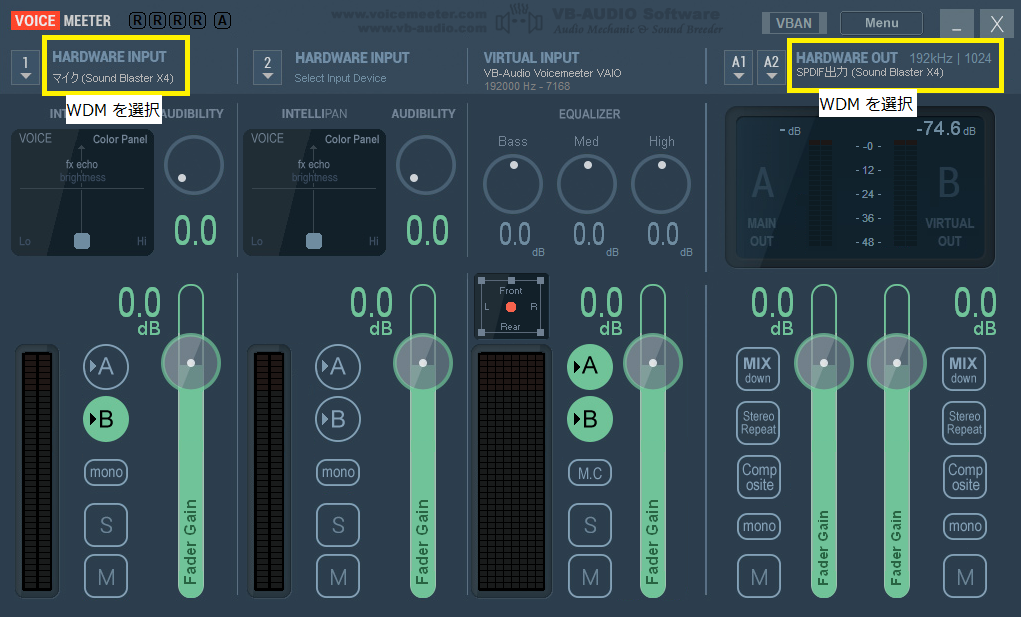
メイン音声と通話音声を分離して録画するために、 [VoiceMeeter Virtual Audio Mixer]というソフトを使用します。

インストール
リンク https://vb-audio.com/Voicemeeter/index.htm

f:id:koroyade:20201104142521p:plain:w360

こちらからインストールして、起動します

設定

f:id:koroyade:20211017155655p:plain:w500
クリックで拡大

  • 左上はWDM: [使用するマイク] を選択 例: マイク(SoundBlaster X4)
  • 右上はWDM:SPDIF出力(Sound Blaster X4) を選択
    その他は画像と同じように設定してください。

(推奨)スタートアップの設定
相手の通話音声を聞く(&通話音声を録音する)にはのソフトの常時起動が必須になる為、PCの起動と同時に起動されるようスタートアップに設定します。 その度に画面上に表示されるのも鬱陶しいので、最小化状態で起動させます。

f:id:koroyade:20201211113000p:plain:w500
クリックで拡大

  1. 左下の検索バーに「voice」と入力
  2. 検索結果に voicemeeterアプリ が表示されるので右クリック→[ファイルの場所を開く]
  3. エクスプローラが開くので、[VoiceMeeter]を右クリック→[コピー]

f:id:koroyade:20201211113813p:plain:w500
クリックで拡大

  1. エクスプローラのパス入力欄に「shell:startup」と入力
  2. 表示されたフォルダ内の何もないところを右クリック→[ショートカットの貼り付け]
  3. 張り付けたショートカットを右クリック→[プロパティ]→[リンク先]の末端に「 -m」を追加※ハイフンの前に半角空白を入れること

通話アプリの設定

f:id:koroyade:20211028124022p:plain:w400
Discordの場合

[入力デバイス] => [使用しているデバイス]
  例: マイク(SoundBlaster X4)
[出力デバイス] => 「VoiceMeeter Input(VB-Audio VoiceMeeter VAIO)」を選択


Geforce Experience

一度、インスタントリプレイをオフにする必要があります。
基本的な使い方は割愛します。

>設定>オーディオ
f:id:koroyade:20201127111241p:plain:w400

マイク > ソース => 「VoiceMeeter Output(VB-Audio VoiceMeeter VAIO)」を選択
オーディオトラック => 「両方のトラックを分離する」を選択

※設定後にインスタントリプレイをONにするのを忘れずに


MPC-HC(再生ソフト)

単純に高機能なので普段使いにもおすすめ。

注意点ですが、両方の音声トラックを同時に再生することはできません。
後述の動画編集ソフトで読み込めばトラックの同時再生が可能ですが、起動が少し面倒であるため基本的にはこちらを利用します。

インストール
リンク
Media Player Classic - Homecinema 日本語情報トップページ - OSDN

トラックの切り替え
f:id:koroyade:20201226135117p:plain:w500

①...「再生タブ」をクリック
②...「音声トラック」をクリック
③...音声トラックを切り替える
恐らく上のトラックがゲーム音、下が通話音となっているはず。

また動画ファイルをダブルクリックで開いた際に、このソフトで起動するには、 動画ファイルを右クリック→「プロパティ」→[全般タブ]のプログラム「変更」ボタンをクリック→[MPC-HC]を選択。 で設定可能です。


[(参考)動画編集ソフト]

既に分かりやすく説明されている記事がある為、そちらを紹介させていただきますm(__)m

使用するソフトは、「DaVinci Resolve 16(以下、ダヴィンチ)」を利用します。
昔からある「Aviutl」を利用している方も多いと思いますが、ダヴィンチの方が使いやすく安定性も高いので特殊な編集をする方でもない限りこちらをおすすめします。

インストール方法
DaVinciResolveのダウンロード・インストール・初回セットアップのやり方を紹介

動画の取り込み
ダヴィンチは動画を取り込むだけで、音声トラックを全て読み込むので楽。
DaVinci Resolveで動画を読み込み、タイムラインに配置する方法 - 新・VIPで初心者がゲーム実況するには

音量の調整
【Davinci Resolve】BGMやナレーションなどの音量の調整方法 | ぱーくん plus idea

動画の出力
簡単!編集した動画を動画ファイルへ書き出す手順 - DaVinci Resolve | モブスタ


さいごに
以上となります。最後まで見ていただきありがとうございました。 何か不明点がありましたらコメントください。

*1:通話音声は僅かに遅延します...がそもそも通話音声自体が遅延しているものなので影響は無いに等しいとします

僕がMixAmpからSoundBlasterX4に買い替えた理由


今回は普段利用しているUSBDACを「Astro Mix Amp pro tr」から「SoundBlaster X4(以下、SBX4)」に買い換えた理由について書こうと思います。


前提知識

この記事で用いる用語の意味を定義します。

メイン音声 : ゲーム音声やメディア音声など、"通話音声以外"の音声

通話音声 : Discordやパーティーチャット(PlayStation)などの音声

以前の環境(mixamp)

f:id:koroyade:20210930235502p:plain

ゲーム機:メイン音声のみ利用

PC:メイン音声と通話音声を利用(mixampの音量バランス調整機能も利用)


・イコライザは「Arcturus」と呼ばれているクセの少ない設定を利用していました。

・疑似サラウンド機能は利用していません。

不満を感じていた点(買い替えの理由)

音声ミックスの仕様

ゲーム機を利用する際(mixampの光端子に音声が入力された際)、mixampをps4モードに切り替えないとPCのメイン音声が聞こえなくなってしまう

また、自分は少し特殊な環境で利用しているので、モードを切り替えた際の手間が多く、面倒。

音質

MixAmpは16bit/48kHz までのDVD音質までしか出力できず、音質にも不満が残る。

スピーカー出力端子が無い

stream端子で代用できるが、スピーカ用の端子ではない為正しく出力されているか不明

イコライザを無効化する設定が無い

SBX4の環境

接続環境はMixAmpがSBX4に変わっただけで、全く変わっていません。


f:id:koroyade:20211008000345p:plain

ドライバーソフト(CreativeApp)のデバイス->ミキサー->デバイス で「ステレオミックス」を選択。
これをしないと、光ディジタル入力音声が出力されません。

良かった点

MixAmpで感じていた不満が全て解決した

これに尽きる

サラウンドスピーカに対応した

現在は2chスピーカなので活用できていませんが、将来的に...

ダイヤル押し込みで全音声をミュートにできる

気になった点

バグ

ドライバーソフト(CreativeApp)を触っているときに、突然SBX4を認識しなくなるバグがこれまでに3回程あった(PC再起動したら直る)

操作性

ダイヤルが1つになったので、全体音量調整機能と音量バランス調整機能を担うので、ダイヤル手前のボタンを長押しして切り替える手間が増えた。
また、必然的にダイヤルがロータリーエンコーダ*1となったため、少し直感的に操作しづらくなった。

まとめ

正直気になった点に関しては、購入前から分かっていた情報であったので、特に問題ありませんでした。
価格もMixAmpと大差なく、デザイン的にも悪くなく満足しています。


最後まで見ていただきありがとうございました。
質問等ありましたら、コメントいただければ可能な限り返します。

*1:左右どちらにも永延と回り続けるダイヤル。

(PS5)CYBER・コントローラープロテクトカバーFace:レビュー

CYBER・コントローラープロテクトカバー Face(PS5用)

DualSenseコントローラーは特殊な表面加工故に汚れが付きやすいらしく、純正充電スタンドに対応したハードカバーがようやく発売されたので購入してみました。
ハードカバーでの純正充電スタンド対応商品は初ですね。

抗菌素材・超極薄を謳っており、最薄部は0.95mmとのこと。ちなみに当初7月下旬発売予定でしたが、一か月ほど延期しての発売となりました。


公式ページリンク

¥1800 (2021/08 購入時)

cybergadget.co.jp


外観

f:id:koroyade:20210831003808j:plain


一般的なハードカバーと変わらず透明度は高く、曇っていたり黄ばんでいるようなことはありませんでした。 裏面も全体を覆っています。

装着感・操作感

全体的に薄くできているため、ボタンが押しにくいといったことはありませんでした。ハードカバーとしてはかなり押しやすい部類に入ると思います。
Optionボタン・Shareボタンに関しても指の腹で問題なく押すことができます。

一般的なハードカバーに用いられるポリカーボネート製ではなく、アクリルが使われており、ポリカーボネートとTPUの中間くらいの硬さとなっています。

また、握るときにギチギチ(グニグニ)と音が鳴り、少しガタつきを感じました
僕の場合は使用中にずれたり外れることは無いですが、神経質な方や強く握る方は気になるかも

純正充電スタンドとの相性

個人的に、この商品の最大の欠点です。

カバーを装着して状態でも充電は一応できますが、そのためにはコントローラーを上から押し付けるように設置しなければならず、コントローラーの自重だけではカバーが干渉してしまい充電されません

充電スタンドに対応しているという点が気に入ってこの商品を購入したので、個人的にかなりショックでした...

一応、加工することによって解決できましたが自己責任でお願いします。

加工方法

幸いにも、簡単に切れる素材であったため、簡単に加工することができました。

自己責任でお願いします。

f:id:koroyade:20210831002537p:plain

画像の赤線で囲ってある部分が充電スタンドに干渉する為、この部分を切り取ります。※画像は既に加工済み

ニッパー・カッター・紙やすり(600番)を使用しました。

加工前の画像を用意出来なかったので少し分かりずらいかもしれませんが、切り取る部分は他の部分よりも薄くなっており、段差ができているため間違えることは無いです。


タツキが大きくなったりしないか不安でしたが、特に変わらず問題なく使用できました。

まとめ

良い点

  • 薄くてボタンとの干渉がなく、押しやすい
  • 透明度が高い

気になる点

  • 若干のガタつきがある
  • 充電スタンド対応とは言いづらい
  • 価格が少し高い


100満点の商品ではありませんでしたが、とりあえず加工して特に不満なく使用できているので、このまま使い続けようと思います。
最後まで見ていただきありがとうございました。

(遅延なし)AstroMixAmpでゲーム音と通話音を分けて録画する方法

PCゲームを録画する上での悩み、

  • 自分のマイク音声&通話相手の音声(以下、通話音声)を動画に入れたい時とそうでない時がある。
  • 録画された動画の通話音声の音量を調整したい。

今回は、遅延なしで【ゲーム音】と【通話音声】に音声トラックを分けて録画する方法を紹介します。
(通話音声は僅かに遅延します...がそもそも通話音声自体が遅延しているものなので影響は無いに等しいとします)


※MixAmpでPCとPS4の音声をミックスしている環境では非推奨です(解説有り)。ご注意ください。

※このページで紹介している作業はすべて自己責任の上でお願いします。戻し方が分からなくなった 等ならないよう、変更前の設定をスクショするなど、慎重に作業してください。


[必要なもの]

・Astro Mix Amp Pro TR

Nvidiaグラボを積んだPC
・VoiceMeeter(後述)

[MixAmpProTrの接続]

・usbケーブルをPCのUSB2.0端子に挿す
・MixAmpにオーディオ機器を接続

[使用するソフトウェア]

まず使用する外部ソフトについて。
[VoiceMeeter Virtual Audio Mixer]というソフトを使用します。

このソフトとMixAmpの機能を用いて、ゲーム音の遅延なしを実現します。

インストール

リンク
http://VOICEMEETER Virtual Audio Mixer
f:id:koroyade:20201104142521p:plain:w360
こちらからインストールして、起動します

設定

f:id:koroyade:20201106105514p:plain:w360
①...使用しているマイク名 「WDM: ○○○○(使用しているマイクデバイス)」を選択
   例: MixAmpにマイクを接続している場合は
      「WDM: ヘッドセット マイク (Astro Mix Amp Pro Voice)」を選択

②...何も選択しない(「-remove device selecition-」)
③...「KS: ヘッドセット イヤフォン (Astro Mix Amp Pro Voice)」を選択

画像下半分の赤枠部分は同じ様に設定してください
設定をリセットしたい場合は右上のMENU→ResetSettingを選択

(推奨)スタートアップの設定

通話音を聞く(&録音する)にはのソフトの起動が必須になりますので、pc起動と同時に起動されるようにスタートアップに設定します。
そのたびに画面上に表示されるのも鬱陶しいので、最小化状態で起動させます。
f:id:koroyade:20201211113000p:plain:w360
①...左下の検索バーに「voice」と入力
②...検索結果に voicemeeterアプリ が表示されるので右クリック→[ファイルの場所を開く]
③...エクスプローラが開くので、「VoiceMeeter」を右クリック→[コピー]
f:id:koroyade:20201211113813p:plain:w360
①...エクスプローラのパス入力欄に「shell:startup」と入力
②...表示されたフォルダ内の何もないところを右クリック→[ショートカットの貼り付け]
③...張り付けたショートカットを右クリック→[プロパティ]→[リンク先]に「 -m」を追加

[PCのサウンド設定]

再生設定

f:id:koroyade:20201109121631p:plain:w260
①...AstroMixAmpProVoiceを既定の通信デバイスに設定
②...AstroMixAmpProGameを既定のデバイスに設定

録音設定

f:id:koroyade:20201109122610p:plain:w260
①...AstroMixAmpProVoiceを既定のデバイス、通信デバイス共にに設定

[通話ソフトの設定]

Discrodを例に説明します。
f:id:koroyade:20201109124256p:plain:w360
[入力デバイス]...使用しているデバイス
   例: MixAmpにマイクを接続している場合は
      「ヘッドセット マイク (Astro Mix Amp Pro Voice)」を選択

[出力デバイス]...「VoiceMeeter Input(VB-Audio VoiceMeeter VAIO)」を選択

[録画ソフトの設定]

Nvidiaグラボに標準搭載された、「ShadowPlay」を利用します。
基本的な使い方は割愛。

設定→オーディオ。(設定前にインスタントリプレイをOFFにすること)
f:id:koroyade:20201127111241p:plain:w360

マイク

[ソース]「VoiceMeeter Output(VB-Audio VoiceMeeter VAIO)」を選択

オーディオトラック

「両方のトラックを分離する」を選択

※設定後にインスタントリプレイをONにするのを忘れずに

以上で録画設定はすべて完了となります。

[MixAmpでPCとPS4音声をミックスしている際の注意点]

MixAmpでPCとPS4の音声をミックスしている環境では、このページで紹介している方法は非推奨ですが、
自分はその環境で利用していた為、一応その方法を紹介します。


PS4のゲームを遊ぶ際は当然MixAmpをPS4モードにして遊ぶと思いますが、現状の設定状態だと、以下の注意点があります。

  • MixAmpをPS4モードに切り替えると、通話音声が聞こえず、PS4モードからPCモードに戻しても、VoiceMeeterをリセットするまで直らない

この問題を解決するために、PCモード・PS4モードの時にVoiceMeeterの設定を切り替えて利用します。
以下説明となります。

PCモード時のVoiceMeeter設定ファイルの作成

設定内容は既に説明してある通りです。
VoiceMeeter右上の [Menu] → [Save Settings...] の順にクリック。
設定ファイルの保存画面が表示されるので適当な場所に保存。※保存場所を忘れないようにしてください。ファイル名は、PCモード時の設定ファイル であることが分かる名前にしてください。

PS4モード時のVoiceMeeter設定ファイルの作成

その前に、PCのサウンド設定・録音設定で [ステレオミキサー]が [準備完了] となっていることを確認してください。(変な設定をしてなければ、最初から[準備完了]になっています。)
f:id:koroyade:20210831014135p:plain:w360

次に、PS4モード時のVoiceMeeterの設定をします。必ずMixAmpをPS4モードに切り替えてから作業を行ってください
f:id:koroyade:20210831015410p:plain:w360

①...使用しているマイク名 「WDM: ○○○○(使用しているマイクデバイス)」を選択
   例: MixAmpにマイクを接続している場合は
      「WDM: ヘッドセット マイク (Astro Mix Amp Pro Voice)」を選択

②...「WDM: ステレオミキサー(Realtek High Definition Audio」を選択
③...「MME: ヘッドセット イヤフォン (2-Astro Mix Amp Pro Voice)」を選択

画像下半分の赤枠部分は同じ様に設定してください
設定をリセットしたい場合は右上のMENU→ResetSettingを選択

上記の設定ができたら、[PCモード時のVoiceMeeter設定ファイルの作成]と同じ手順で設定ファイルを作成してください。
以上でPCモード・PS4モード時それぞれの設定ファイルの作成は完了です。

使い方

MixAmpは基本的にはPCモードで利用し、PS4のゲームを遊ぶときは必ずPS4モードに設定してください

そして、モードを切り替えたらVoiceMeeter右上の [Menu] → [Load Settings...] の順にクリック。
設定ファイルの選択画面が表示されるのでMixAmpのモードに適した設定ファイルを選択。
(間違えて[Save Settings...]を押して、そのまま気づかずに上書きしてしまわないよう注意してください。僕自身も何度かやらかしているので、設定ファイルのバックアップを取ることを推奨します。)

これらの作業を必ず行うようにしてください。


[(推奨)動画再生ソフト]

この設定で録画した動画は、音声トラックが分けられているので、Windows10標準の動画再生ソフトでは通話音どちらかの音声しか再生できません。
その為に複数の音声トラックを切り替えて再生できる動画再生ソフトをインストールします。

ただし、トラックを切り替えて再生することは出来ますが、同時に再生することはできません。
(動画編集を行えば一つのトラックに統合されるため、同時再生可能です。)

使用するソフトは「MPC-HC」です。単純に便利なので普段使いにもオヌヌメ

トラックの切り替え

f:id:koroyade:20201226135117p:plain:w360

①...「再生タブ」をクリック
②...「音声トラック」をクリック
③...音声トラックを切り替える
恐らく上のトラックがゲーム音、下が通話音となっているはずです。


また動画ファイルをダブルクリックで開いた際に、このソフトで起動するには、
動画ファイルを右クリック→「プロパティ」→[全般タブ]のプログラム「変更」ボタンをクリック→[MPC-HC]を選択。
で設定可能です。


[(参考サイト)動画の編集]

自分が説明するよりもっと分かりやすいサイトがあったのでそちらを紹介させていただきますm(__)m

使用するソフトは、「DaVinci Resolve 16(以下、ダヴィンチ)」を利用しました(無料)。
昔からある「Aviutl」を利用している方も多いと思いますが、ダヴィンチの方が使いやすく安定性も高いので特殊な編集をする方でもない限りこちらをおすすめします。

動画の取り込み

ダヴィンチは動画を取り込むだけで、音声トラックを全て読み込むので楽。
参考
DaVinci Resolveで動画を読み込み、タイムラインに配置する方法 - 新・VIPで初心者がゲーム実況するには

さいごに

定期的に行われるWindowsUpdate等により音声設定がリセットされてしまう事が稀にあるので、各種音声設定をスクリーンショットで保存しておくと再設定時に楽だと思います。


以上となります。最後まで見ていただきありがとうございました。
かなり読みずらい内容になってしまいました...
何か不明点がありましたらコメントください。可能な範囲で返します。

*1:普通に遊ぶ分には違和感はありませんが、FPSなど足音が重要なゲームをする際には、あまりおすすめできません